Minggu, 04 Maret 2012

Installation XAMPP on Linux (Ubuntu 11.04)

First of all you need to download the XAMPP for Linux form Apachi Friends. here is the link for it :http://www.apachefriends.org/en/xampp-linux.html
Before installation , its better to have a MD5 check.To do that you need to login as root user.
1) Now press (Clrt+Alt+T) to open Terminal window
then type sudo -s -H
it will ask your password after that
2) type md5sum xampp-linux-1.7.4.tar.gz
the displaying MD5 should be 7d83c9829d8c79d43ea607e5b009dc58
3) Now you should extract the downloaded archive file to /pot directory
command: tar xvfz xampp-linux-1.7.4.tar.gz -C /opt
You shouldn’t use any extracting tool to extract the archive, it won’t work.And if you already installed a XAMPP version, it will overwritten by this command.Now XAMPP is installed below the /opt/lampp directory.
Now you can check whether XAMPP is working.
  • command: sudo /opt/lampp/lampp start
you will see a message like this
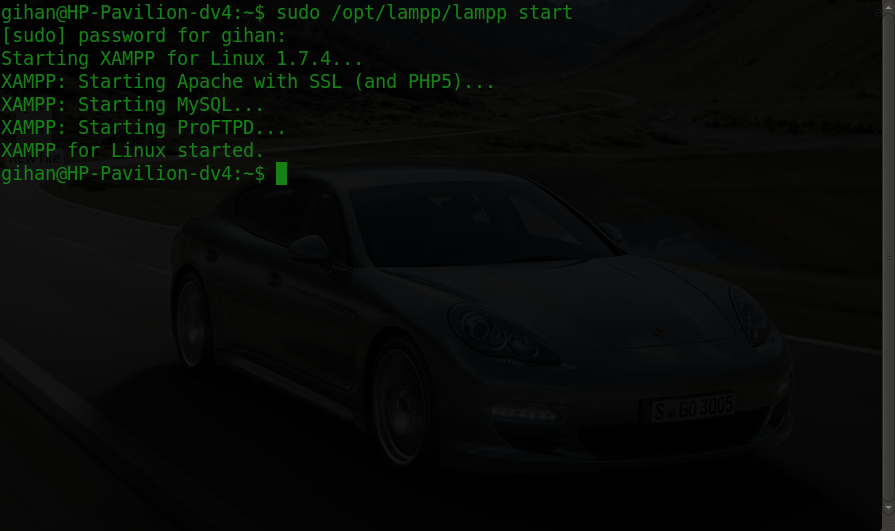

Ok now XAMPP is working :D .But still there is a problem. Your php testing folder is “htdocs”. You can simply move into it  File System–>opt–>lampp–>htdocs. You will noticed that it won’t allow you to put .php file or any thing. Because you haven’t owe the permission yet. Because it belongs to root user.

Change the ownership XAMPP to your user account!

In this case also you need to login as root user.
  1. Now press (Clrt+Alt+T) to open Terminal window
  2. command: sudo -s -H
  3. Now move to lampp folder
  4. command: cd /opt/lampp/
  5. command: chown -R yourUserName:yourUserName htdocs
  6. Important: Here yourUserName is just your user account name of Linux
  7. Also you need to associate ownership of your Linux username with the Apache configuration. In this case move to “etc” folder:
  8. command: cd /opt/lampp/etc/
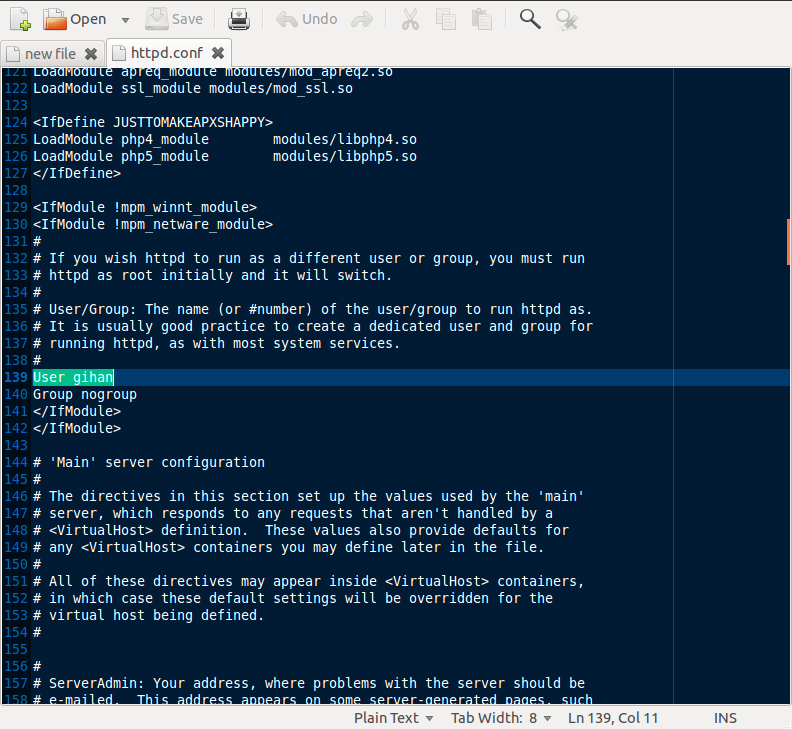
  9. Now you are in the etc directory. Type gedit httpd.conf. This will show the Linux text editor.
  10. command: gedit httpd.conf
But be careful when editing; a single mistake can make the Apache web server inoperable.
Then find (press Ctrl+F) the following line in that text file..
The text file look like this…
==========================
User nobody
Group nogroup
</IfModule>
</IfModule>
===========================
Change this to:
==========================
User yourUserName
Group nogroup
</IfModule>
</IfModule>
==========================
A picture of the text file on my computer…
Now you can reboot the computer..
  • After that open the terminal (Ctrl+Alt+T)
  • then start XAMPP
    command: sudo /opt/lampp/lampp start
  • Then go to firefox type this on address bar http://localhost/
  • It will take you to the XAMPP welcome page..
  • Now you can start programming php scripts.. put your PHP script files into “htdocs” folder as I mentioned earlier.
  • If your php script name is test.PHP ,type this on address bar of firefox.
  • http://localhost/test.PHP
If you are a beginner and want an test php script.Here it is…
See you in post with How to configure MySQL database (phpMyAdmin) in XAMPP
Thank's for Gihan
Read More >>

Selasa, 03 Januari 2012

Cara Untuk Set Up/Setting (Pengaturan) Router Pada Jaringan Rumah

Panduan ini menjelaskan cara mengatur router untuk jaringan komputer rumah. Nama-nama yang tepat pada pengaturan konfigurasi router jaringan memang berbeda-beda tergantung pada model dan apakah itu kabel atau nirkabel. Namun, prosedur umum ini akan memandu Anda melalui proses untuk jenis rumahan pada umumnya.

Tingkat kesulitan dalam pengaturan ini tergolong rata-rata, karena tidaklah terlalu sulit seperti yang anda bayangkan, untuk waktu sendiri yang anda butuhkan hanya sekitar 1 jam saja.


Inilah Cara Bagaimana Cara Set Up Router Anda:
  1. Pilih lokasi yang nyaman untuk mulai memasang router seperti ruang terbuka di lantai atau meja. Ini semua tidak perlu dijadikan lokasi permanen, sedangkan khusus untuk router nirkabel, Anda mungkin merasa perlu untuk kembali ke posisi unit awal karena sinyal tidak dapat mencapai semua area yang dibutuhkan. Pada awalnya, yang lebih baik untuk memilih lokasi mana itu yang termudah untuk bekerja dengan router dan jangan khawatir tentang penempatan akhir nanti.
  2. Hubungkan sumber tenaga listrik router, kemudian hidupkan router dengan menekan tombol power.
  3. (Opsional) Hubungkan modem internet Anda ke router. Sebagian besar jaringan modem terhubung melalui kabel Ethernet tapi koneksi USB sekarang sudah menjadi semakin umum. Kabel dihubungkan ke jack router bernama "WAN" atau "uplink" atau "Internet." Setelah menghubungkan kabel, pastikan untuk siklus power (mematikan dan menghidupkan kembali/restart) modem untuk memastikan router mengenalinya.
  4. Menghubungkan satu komputer ke router. Bahkan jika router model nirkabel, menghubungkan komputer ini pertamanya harus ke router melalui kabel jaringan. Menggunakan kabel saat instalasi router guana memastikan keandalan maksimum dari hardware tersebut. Setelah instalasi router nirkabel selesai, komputer dapat diubah ke sambungan nirkabel jika diinginkan.
  5. Buka tools administrasi router. Dari komputer yang terhubung ke router, pertama Anda harus membuka Web browser. Lalu masukkan alamat router untuk administrasi jaringan dalam bidang alamat Web dan tekan kembali untuk mencapai halaman home router.
  6. Kebanyakan router dapat dilihat dengan baik alamat Web "http://192.168.1.1" atau "http://192.168.0.1" Konsultasikan dokumentasi router Anda untuk menentukan alamat yang tepat untuk model router Anda. Perhatikan bahwa Anda tidak perlu koneksi internet untuk langkah ini.
  7. Login ke router. Halaman home router akan meminta Anda untuk memasukkan username dan password. Keduanya disediakan dalam dokumentasi router tersebut. Anda harus mengubah password router untuk alasan keamanan, tetapi lakukan ini setelah instalasi selesai untuk menghindari komplikasi yang tidak perlu selama konfigurasi dasar.
  8. Jika Anda ingin router Anda terhubung ke Internet, Anda harus memasukkan informasi koneksi internet ke dalam bagian konfigurasi router (lokasi yang tepat bervariasi). Jika menggunakan DSL Internet, Anda mungkin perlu memasukkan username dan password PPPoE. Demikian juga, jika Anda telah mengeluarkan alamat IP statis dengan operator Anda, IP statis (termasuk network mask dan gateway) yang telah diberikan kepada Anda oleh penyedia.
  9. Jika Anda menggunakan komputer utama atau jaringan yang lebih lama untuk menghubungkan ke Internet, Provider Anda mungkin meminta Anda untuk memperbarui alamat MAC dari router dengan alamat MAC perangkat Anda yang digunakan sebelumnya.
  10. Jika ini adalah router nirkabel, mengubah nama jaringan (sering disebut SSID). Sementara router default yang belum disetting, maka nama jaringan ditetapkan pada pabrik, Anda pasti tidak akan pernah ingin menggunakan nama ini pada jaringan Anda. Dan Anda pasti ingin merubahnya bukan?
  11. Verifikasi sambungan jaringan Anda telah berkerja antara satu komputer dengan router. Untuk melakukan ini, Anda harus memastikan bahwa komputer telah menerima informasi alamat IP dari router.
  12. (Jika ada) Pastikan satu komputer Anda dapat terhubung ke Internet dengan benar. Buka Web browser Anda dan mengunjungi beberapa situs internet seperti http://mekhels.com
  13. Menghubungkan komputer tambahan untuk router yang diperlukan. Jika menghubungkan secara nirkabel, pastikan nama jaringan (SSID) dari masing-masing komputer cocok dengan router.
  14. Tahap akhir adalah konfigurasikan fitur keamanan jaringan tambahan yang Anda diinginkan untuk menjaga sistem Anda terhadap penyerang Internet dalam dunia maya.

Tips:
Saat menghubungkan perangkat dengan kabel jaringan, pastikan setiap akhir kabel terhubung erat. Kabel longgar adalah salah satu sumber yang paling umum dari masalah-masalah dalam pengaturan jaringan.

Apa yang Anda Butuhkan
  • Sebuah router jaringan (nirkabel atau kabel)
  • Jaringan adapter diinstal pada semua perangkat untuk terhubung ke router
  • Modem Internet (opsional)
  • Web browser terinstall minimal satu komputer dalam jaringan

Read More >>

Rabu, 28 Desember 2011

Berbagi Dekstop (Layar) Mac dalam Jaringan Anda

Berbagi layar adalah proses yang memungkinkan pengguna di komputer remote untuk melihat apa yang terjadi pada layar Mac Anda. Berbagi layar mac juga memungkinkan Anda untuk jarak jauh melihat dan mengambil kendali layar Mac lain.

Ini dapat sangat berguna untuk mendapatkan atau memberikan bantuan dengan pemecahan berbagai masalah, mendapatkan jawaban atas pertanyaan tentang bagaimana menggunakan aplikasi, atau hanya mengakses sesuatu di Mac Anda dari komputer lain.

Mac datang dengan built-in kemampuan layar berbagi, yang dapat diakses dari panel preferensi Berbagi. Kemampuan layar berbagi Mac didasarkan pada protokol (Virtual Network Computing) VNC, yang berarti Anda tidak hanya dapat menggunakan Mac untuk melihat layar Anda, Anda juga dapat menggunakan komputer yang memiliki klien VNC diinstal.

Mengatur Layar Berbagi pada Mac Anda
Mac menawarkan dua metode pengaturan berbagi layar, pertama yaitu Screen Sharing dan lainnya disebut Remote Management. Keduanya benar-benar menggunakan sistem VNC yang sama untuk memungkinkan berbagi layar. Perbedaannya adalah bahwa metode Remote Management juga termasuk dukungan untuk aplikasi Remote Desktop Apple, sebuah aplikasi untuk-biaya yang digunakan dalam lingkungan komersial banyak untuk memungkinkan staf remote untuk memecahkan masalah dan mengkonfigurasi Mac. Pada artikel ini, kita akan berasumsi bahwa Anda akan menggunakan Berbagi Layar secara dasar, yang lebih sering digunakan untuk kebanyakan rumah dan pengguna bisnis kecil.
1. Peluncuran System Preferences baik dengan mengklik ikon System Preferences pada Dock, atau memilih System Preferences dari menu Apple.
2. Klik panel preferensi Berbagi di jendela System Preferences.
3. Beri tanda centang di samping layanan Layar Berbagi.
4. Klik tombol Setting Komputer.
5. Pada panel Settings, beri tanda centang di samping 'VNC' pemirsa dapat mengontrol layar dengan password.
6. Masukkan password yang akan digunakan ketika remote user mencoba untuk terhubung ke Mac Anda.
7. Klik tombol OK.
8. Pilih pengguna yang akan diizinkan untuk mengakses layar Mac. Anda dapat memilih 'Semua pengguna' atau 'Hanya pengguna tertentu.' Dalam kasus ini, 'pengguna' mengacu pada pengguna Mac pada jaringan lokal Anda. Tentukan pilihan Anda.
9. Jika Anda memilih 'Hanya pengguna tertentu‘ menggunakan plus (+) tombol untuk menambahkan pengguna yang tepat untuk daftar.
10. Ketika Anda selesai, Anda dapat menutup panel preferensi Berbagi.
Setelah Anda memiliki layar berbagi diaktifkan, komputer lain pada jaringan lokal Anda akan dapat mengakses desktop Mac.
Read More >>

Senin, 21 November 2011

CLASS DIAGRAM LEVEL DESIGN

Level ini merupakan lanjutan dari level sebelumnya yaitu Class diagram level analisis. Yang mana tahapan setelah pembuatan class diagram dan sequence diagram level analisis, Class diagram level design menggambarkan struktur dan deskripsi class, package dan objek beserta hubungan satu sama lain seperti containment, pewarisan, asosiasi, dan lain-lain.
Class memiliki tiga area pokok :
  1. Nama (dan stereotype)
  2. Atribut
  3. Metoda
Atribut dan metoda dapat memiliki salah satu sifat berikut :
  • Private, tidak dapat dipanggil dari luar class yang bersangkutan
  • Protected, hanya dapat dipanggil oleh class yang bersangkutan dan anak-anak yang mewarisinya
  • Public, dapat dipanggil oleh siapa saja


Generalisasi dan Pewarisan

Read More >>

Kamis, 03 November 2011

Clonezilla Live - A small bootable GNU/Linux distribution for imaging and cloning

About Clonezilla Live
Clonezilla Live is a small bootable GNU / Linux distribution for x86/amd64 (x86-64)-based computer. Clonezilla SE (Server Edition) has been developed from 2004, and used to clone many computers simultaneously. This is a very useful tool, however, it does have some limitations. To use it, you must first prepare a DRBL server AND the machine to be cloned must boot from the network (eg PXE / Etherboot / gPXE).

To overcome this limitation, in the year 2007, the Free Software Lab at the NCHC has combined Debian Live with Clonezilla to produce "Clonezilla Live," a software that can be used to easily clone individual machines. The primary benefit of Clonezilla Live is that it eliminates the need to prepare a DRBL server ahead of time and the need for cloning computer to boot from the network. Clonezilla Live can be used to clone individual computers using a CD / DVD or USB flash drive. Although the image size is limited by storage capacity boot media, this problem can be eliminated by using a network filesystem such as sshfs or samba.

How to install Clonezilla Live ?
To install Clonezilla live, the basic steps to download pre-build Clonezilla Live then put it in the boot media (CD, USB flash drive or USB hard drive). Two types of files available, iso and zip. The first is for the CD, the second is for a USB flash drive. In addition, you can put Clonezilla live on a hard drive or PXE servers, too.
  • For CD/DVD:
  • For USB flash drive or USB hard drive:
      To put Clonezilla live on a USB flash drive or USB hard drive, check this doc.
  • For hard drive:
      To put Clonezilla live on a harddrive with OS installed already, check this doc.
  • For PXE server:
      To put Clonezilla live on a PXE server and boot your client via PXE, check this doc.
If you are interested in creating the Clonezilla live iso or zip file from scratch, check this doc.
Read More >>

Senin, 10 Oktober 2011

Over the Air Programming (OTA)


The concept of Wireless Programming or commonly know as Programming Over the Air (OTA) has been used in the past years overall for the reprogrammation of mobile devices such as cell phones. However, with the new concepts of Wireless Sensor Networks and the Internet of Things where the networks consist of hundreds or thousands of nodes OTA is taken to a new direction, and for the first time it is applied using unlicensed frequency bands (2.4GHz, 868MHz, 900MHz) and with low consumption and low data rate transmission using protocols such as 802.15.4 and ZigBee.

Read More >>

Minggu, 09 Oktober 2011

Instalasi Windows XP (Tutorial)

Sebelum menginstall ulang computer atau laptop, beberapa perangkat yang dibutuhkan antara lain Laptop atau komputer yang akan diinstall, cd installer Windows XP, serta beberapa cd driver laptop atau komputer 

Langkah pertama nyalakan PC atau komputer lalu masukkan cd installer windows, cd harus dimasukkan pas pertama kali booting, jika sudah terlanjur masuk ke windows, restart komputer.

1.    Tunggu beberapa saat hingga pada layar laptop tertulis bacaan : Press any key to boot from CD…..
Gambar 4.13 Booting CD

Read More >>